Mempunyai kemampuan mengetik dalam bahasa Hangeul di perangkat Android, iOS, maupun laptop kini semakin mudah dan praktis. Dengan mengikuti langkah-langkah sederhana, pengguna bisa langsung menampilkan keyboard Hangeul yang memudahkan komunikasi dalam bahasa Korea.
Panduan lengkap ini akan membahas cara mengaktifkan, mengatur, dan menggunakan keyboard Hangeul di berbagai perangkat, termasuk tips agar penggunaan lebih optimal dan mengatasi masalah yang mungkin muncul selama proses pengaturan.
Panduan Dasar Mengaktifkan Keyboard Hangeul di Perangkat Android dan iOS
Memiliki kemampuan menulis dalam huruf Hangeul bisa sangat membantu, terutama bagi kamu yang ingin belajar bahasa Korea atau berkomunikasi dengan orang Korea. Untuk bisa mengetik Hangeul di perangkat Android maupun iOS, kamu perlu mengaktifkan keyboard khusus yang mendukung huruf Korea ini. Prosesnya cukup simpel, dan berikut panduan langkah demi langkah yang bisa kamu ikuti agar keyboard Hangeul siap digunakan di perangkat kamu.
Penting untuk memahami bahwa setiap platform memiliki pengaturan yang sedikit berbeda, namun inti prosesnya tetap sama, yaitu mengakses pengaturan bahasa dan input, lalu menambahkan keyboard Hangeul ke daftar input yang tersedia. Dengan mengikuti panduan ini, kamu bisa langsung mulai mengetik huruf Korea kapan saja dan di mana saja.
Panduan Dasar Mengakses Pengaturan Bahasa dan Input
Sebelum menambahkan keyboard Hangeul, kamu perlu mengakses pengaturan bahasa dan input di perangkat kamu. Berikut penjelasan prosesnya di Android dan iOS.
Di Perangkat Android
- Buka menu Pengaturan (biasanya ikon gear di layar utama atau drawer).
- Gulir ke bawah dan pilih Sistem atau langsung cari menu Bahasa & Input.
- Ketuk Bahasa & Input untuk masuk ke pengaturan bahasa dan keyboard.
Di Perangkat iOS
- Buka menu Pengaturan.
- Gulir dan pilih Umum.
- Tap Keyboard.
- Pilih Keyboard Baru untuk menambahkan keyboard baru.
Perbandingan Proses Aktivasi Keyboard Hangeul
| Faktor | Android | iOS |
|---|---|---|
| Menu pengaturan yang diakses | Pengaturan > Sistem > Bahasa & Input | Pengaturan > Umum > Keyboard > Keyboard Baru |
| Langkah utama untuk menambahkan keyboard | Tap “Keyboard Virtual” > Pilih “Manajemen Keyboard” > Aktifkan “Korean” | Tap “Tambah Keyboard” > Pilih “Korean” |
| Proses visualisasi menu | Ikon gear di Pengaturan, kemudian menu Bahasa & Input, pilih Keyboard Virtual, aktifkan Keyboard Korea | Pengaturan Umum, Keyboard, Keyboard Baru, pilih Korean, aktifkan |
Menambahkan Keyboard Hangeul ke Daftar Input
Setelah mengakses pengaturan yang tepat, langkah selanjutnya adalah menambahkan keyboard Hangeul agar bisa dipilih saat mengetik. Di setiap platform, langkah ini cukup sederhana:
- Di Android, setelah masuk ke menu Bahasa & Input, cari bagian Keyboard Virtual atau Manajemen Keyboard.
- Temukan opsi Tambah Keyboard dan pilih Korean dari daftar bahasa yang tersedia.
- Aktifkan toggle di samping Korean agar keyboard Hangeul muncul di daftar input saat mengetik.
- Di iOS, setelah di menu Keyboard, tap Keyboard Baru, lalu pilih Korean.
- Setelah diaktifkan, keyboard Hangeul akan muncul sebagai opsi saat kamu membuka keyboard saat mengetik.
Visualisasi Menu Pengaturan Bahasa dan Input
Berikut gambaran sederhana mengenai struktur menu yang perlu kamu navigasikan:
- Pengaturan
- Android: Pengaturan > Sistem > Bahasa & Input > Keyboard Virtual > Tambah Keyboard > Korean
- iOS: Pengaturan > Umum > Keyboard > Keyboard Baru > Korean
Dengan mengikuti panduan ini, proses aktivasi keyboard Hangeul di perangkat Android dan iOS dapat dilakukan dengan mudah. Setelah keyboard aktif, kamu tinggal berlatih mengetik huruf Korea agar semakin lancar dan nyaman saat berkomunikasi menggunakan bahasa Korea.
Prosedur Setting Keyboard Hangeul di Laptop Windows dan MacBook
Menyiapkan keyboard Hangeul di laptop memang penting agar pengguna bisa mengetik dalam bahasa Korea dengan nyaman dan cepat. Meski prosesnya berbeda tergantung sistem operasi, langkah-langkahnya relatif mudah dan bisa diikuti oleh siapa saja yang ingin menambahkan layout keyboard Hangeul ke perangkatnya.
Di bagian ini, kita akan bahas secara lengkap cara mengonfigurasi keyboard Hangeul baik di Windows maupun MacBook, lengkap dengan tabel perbandingan menu pengaturan dan proses aktivasi yang mudah dipahami. Jadi, kamu nggak perlu bingung lagi saat mau mulai mengetik dalam aksara Korea di laptop kesayanganmu.
Pengaturan Keyboard Hangeul di Windows dan MacBook
Memahami perbedaan cara mengaktifkan keyboard Hangeul di kedua sistem ini penting agar kamu bisa memilih metode yang paling sesuai dengan perangkatmu. Di Windows, prosesnya melibatkan pengaturan bahasa di control panel atau pengaturan sistem, sedangkan di MacBook, kamu bisa mengaktifkannya melalui System Preferences. Berikut penjelasan lengkapnya:
Langkah-langkah Mengaktifkan Keyboard Hangeul di Windows
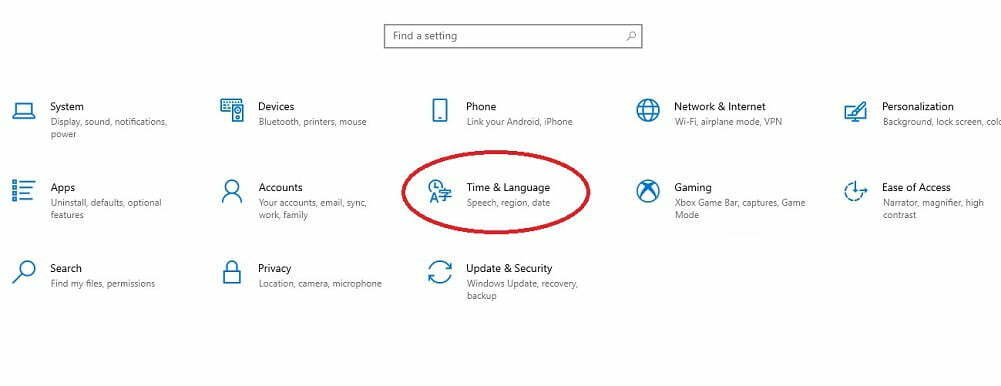
- Buka Settings (Pengaturan) melalui menu Start atau shortcut Windows + I.
- Pilih Time & Language (Waktu dan Bahasa).
- Klik Language (Bahasa) di sidebar kiri.
- Di bagian Preferred languages, klik Add a language (Tambahkan bahasa).
- Cari dan pilih 한국어 (Korean), lalu klik Next dan Install.
- Setelah terpasang, klik bahasa Korea tersebut, kemudian pilih Options.
- Di bagian Keyboards, klik Add a keyboard dan pilih Microsoft IME atau layout Hangeul lainnya yang tersedia.
- Setelah itu, kamu bisa beralih ke keyboard Hangeul dengan menekan tombol Windows + Space atau memilih bahasa dari taskbar.
Dengan langkah-langkah ini, keyboard Hangeul akan siap digunakan saat mengetik di berbagai aplikasi di Windows.
Langkah-langkah Mengaktifkan Keyboard Hangeul di MacBook
- Buka System Preferences dari Dock atau menu Apple.
- Pilih Keyboard lalu klik tab Input Sources.
- Klik tombol + di bagian bawah daftar input sources.
- Pilih Korean dari daftar bahasa yang muncul.
- Pilih layout 2-Set Korean atau layout lain yang diinginkan, lalu klik Add.
- Secara otomatis, keyboard Hangeul akan muncul di menu bar bagian atas layar, dan kamu bisa beralih dengan klik ikon flag atau dengan shortcut Control + Space.
Langkah-langkah ini membuat kamu bisa langsung mengetik dalam bahasa Korea kapan saja diperlukan.
Perbandingan Menu Pengaturan Bahasa di Windows dan MacBook
| Sistem Operasi | Menu Pengaturan | Langkah Utama |
|---|---|---|
| Windows | Settings > Time & Language > Language | Tambah bahasa Korea > Pilih keyboard Hangeul > Aktifkan dari taskbar |
| MacBook | System Preferences > Keyboard > Input Sources | Tambah Korean > Pilih layout > Aktifkan dari menu bar |
Aktivasi Layout Keyboard Hangeul secara Lengkap
Setelah menambahkan keyboard Hangeul, langkah selanjutnya adalah memastikan layout tersebut aktif saat diperlukan agar proses mengetik dalam bahasa Korea berjalan mulus.
- Di Windows, gunakan shortcut Windows + Space untuk beralih antar bahasa dengan cepat. Pastikan ikon bahasa di taskbar menunjukkan Hangeul saat akan digunakan.
- Di MacBook, klik ikon input source di menu bar, lalu pilih Korean atau tekan Control + Space sebagai shortcut default. Jika shortcut tidak berfungsi, atur kembali di menu Keyboard > Input Sources.
Penggunaan shortcut ini memudahkan kamu beralih antara bahasa Indonesia, Inggris, dan Korea tanpa harus masuk ke pengaturan setiap saat, sehingga proses mengetik menjadi lebih efisien.
Diagram Alur Proses Aktivasi Keyboard Hangeul di Laptop
Diagram ini memvisualisasikan langkah-langkah utama saat mengaktifkan keyboard Hangeul di sistem Windows dan MacBook:
Mulai
- Pilih sistem operasi (Windows / MacBook)
- Buka pengaturan bahasa/input
- Tambah bahasa Korea
- Pilih layout Hangeul yang diinginkan
- Aktifkan layout dan tampilkan di menu bar/taskbar
- Gunakan shortcut untuk beralih ke keyboard Hangeul saat mengetik
Selesai
Tips dan Trik Menggunakan Keyboard Hangeul Secara Optimal
Memaksimalkan penggunaan keyboard Hangeul di perangkat Android, iOS, maupun laptop memang bisa sangat membantu dalam komunikasi sehari-hari. Dengan memahami beberapa trik sederhana, kamu bisa berpindah antar layout, memasukkan karakter secara cepat, dan menyesuaikan tampilan keyboard agar lebih nyaman digunakan. Berikut beberapa tips praktis yang bisa langsung diterapkan untuk pengalaman mengetik yang lebih efisien dan menyenangkan.
Beralih Antar Layout Keyboard Secara Cepat
Salah satu tantangan utama saat menggunakan keyboard Hangeul adalah beralih antar berbagai layout secara cepat tanpa harus membuka pengaturan setiap kali. Untuk itu, kamu bisa memanfaatkan shortcut atau tombol khusus yang tersedia di perangkatmu. Pada perangkat Android dan iOS, biasanya terdapat ikon globe atau emoji yang berfungsi sebagai tombol beralih keyboard. Dengan menekan ikon ini berulang kali, kamu bisa berpindah dari keyboard Latin ke Hangeul atau layout lain yang telah diatur sebelumnya.
Di laptop Windows dan MacBook, kamu bisa menggunakan shortcut keyboard seperti:
- Windows: Tekan Alt + Shift atau Windows + Space untuk beralih antar layout yang sudah disetting.
- MacBook: Tekan Control + Space atau Command + Space tergantung pengaturan keyboard kamu. Pastikan shortcut ini sudah diaktifkan di pengaturan sistem.
Pengaturan ini sangat membantu terutama saat kamu harus sering berganti bahasa dan layout tanpa harus masuk ke pengaturan manual.
Tips Mengatasi Kendala Umum Saat Menggunakan Keyboard Hangeul
“Jika karakter Hangeul tidak muncul sesuai ekspektasi, pastikan layout keyboard sudah diatur dengan benar dan tidak ada konflik dengan keyboard lain. Cek pengaturan bahasa dan layout secara berkala untuk memastikan semuanya berjalan lancar.”
Kendala umum saat menggunakan keyboard Hangeul biasanya meliputi karakter yang tidak muncul, keyboard yang tidak responsif, atau tampilan yang tidak sesuai dengan harapan. Untuk mengatasi hal ini:
- Pastikan bahwa layout Hangeul yang kamu gunakan adalah versi terbaru dan kompatibel dengan perangkatmu.
- Periksa kembali pengaturan bahasa dan layout keyboard di pengaturan perangkat, dan pastikan tidak ada konflik dengan keyboard lain yang juga aktif.
- Jika muncul masalah responsivitas, restart perangkat atau matikan lalu aktifkan kembali keyboard virtual.
- Untuk pengguna laptop, update driver keyboard jika diperlukan, agar kompatibilitas tetap terjaga.
Trik Memasukkan Karakter Hangeul Secara Langsung dengan Shortcut
Selain berpindah layout, memasukkan karakter Hangeul secara langsung juga bisa dilakukan melalui shortcut tertentu. Banyak aplikasi keyboard yang memungkinkan pengguna menambahkan karakter khusus ke dalam daftar shortcut pribadi. Contohnya:
- Di pengaturan keyboard, cari opsi ‘Personal dictionary’ atau ‘Shortcuts’.
- Tambah karakter Hangeul yang sering digunakan sebagai shortcut. Misalnya, tetapkan kombinasi seperti Ctrl + H untuk karakter tertentu.
- Saat mengetik, cukup tekan shortcut tersebut dan karakter akan otomatis muncul di layar.
Selain itu, beberapa aplikasi memiliki fitur input khusus yang memungkinkan memasukkan karakter Hangeul dengan mengetik kode tertentu, kemudian menekan tombol Enter. Misalnya, mengetik kode U+1100 untuk karakter awal Hangeul, lalu menekan Enter, akan menampilkan karakter tersebut.
Menyesuaikan Pengaturan Tampilan Keyboard agar Lebih User-Friendly
Pengaturan tampilan keyboard yang sesuai dengan kebutuhanmu dapat membuat proses mengetik lebih cepat dan nyaman. Berikut langkah-langkah menyesuaikan tampilan keyboard:
- Di perangkat Android atau iOS, masuk ke pengaturan keyboard dan pilih opsi ‘Tema’ atau ‘Tampilan’.
- Pilih tema yang kontras dan ukuran tombol yang sesuai agar mudah dilihat dan ditekan.
- Aktifkan fitur ‘Tengah Tahan’ atau ‘Long Press’ untuk karakter alternatif, sehingga bisa mengakses karakter tambahan tanpa perlu beralih layout.
- Di laptop, kamu dapat menyesuaikan ukuran font dan tata letak keyboard melalui pengaturan sistem atau menggunakan software pihak ketiga yang mendukung kustomisasi tampilan keyboard.
- Pastikan tata letak keyboard tidak terlalu padat agar tidak menyulitkan saat mengetik karakter Hangeul, dan atur jarak antar tombol sesuai kenyamanan.
Dengan pengaturan tampilan yang tepat, penggunaan keyboard Hangeul menjadi lebih intuitif dan efisien, sehingga kamu bisa fokus pada isi pesan tanpa terganggu oleh tampilan yang kurang nyaman.
Contoh Penggunaan Keyboard Hangeul dalam Berbagai Aplikasi
Setelah mengatur keyboard Hangeul di perangkat kamu, saatnya melihat bagaimana penggunaannya di berbagai aplikasi yang sering kita pakai sehari-hari. Memahami cara mengetik teks Hangeul dengan lancar di aplikasi pesan, dokumen, maupun media sosial akan membuat proses komunikasi menjadi lebih efisien dan menyenangkan. Berikut ini beberapa contoh dan penjelasan lengkapnya.
Mengetik Teks Hangeul di Aplikasi Pesan dan Chat
Salah satu penggunaan utama keyboard Hangeul adalah untuk mengirim pesan dalam bahasa Korea. Di aplikasi pesan seperti WhatsApp, Telegram, Line, atau bahkan fitur chat di media sosial, kamu bisa langsung mengetik teks Hangeul dengan fitur prediksi otomatis yang membantu mempercepat penulisan. Misalnya, saat mengetik “안녕하세요”, keyboard secara otomatis menawarkan pilihan kata yang sesuai, sehingga proses mengetik menjadi lebih cepat tanpa harus mengetik lengkap setiap kata.
Beberapa langkah praktis yang dapat dilakukan:
- Pilih keyboard Hangeul sebagai input utama di pengaturan perangkat.
- Ketika mengetik di aplikasi chat, pastikan fitur prediksi aktif agar kata yang umum muncul otomatis.
- Gunakan fitur koreksi otomatis untuk memperbaiki typo secara cepat saat mengetik.
Menulis Dokumen dan Email dalam Bahasa Korea
Selain mengirim pesan singkat, keyboard Hangeul juga sangat membantu saat membuat dokumen atau email dalam bahasa Korea. Pada aplikasi pengolah kata seperti Google Docs, Microsoft Word, atau aplikasi email, keyboard ini memungkinkan kamu mengetik kalimat panjang dengan lancar dan memiliki fitur saran kata yang memudahkan penulisan formal maupun santai.
Untuk hasil terbaik, aktifkan fitur prediksi dan koreksi otomatis agar teks yang kamu buat tetap rapi dan sesuai tata bahasa. Fitur ini sangat membantu saat menulis laporan atau email bisnis yang membutuhkan ketepatan dan kecepatan.
Penggunaan di Media Sosial dan Platform Online
Media sosial seperti Facebook, Twitter, Instagram, dan TikTok juga mendukung keyboard Hangeul. Kamu dapat dengan mudah mengetik caption, komentar, atau pesan langsung dalam bahasa Korea tanpa perlu beralih ke keyboard lain. Fitur prediksi otomatis akan memberikan saran kata dan frasa, membuat proses penulisan lebih natural dan cepat.
Penting untuk memastikan pengaturan keyboard tetap aktif saat beralih antar aplikasi agar tidak perlu mengulangi proses pengaturan setiap kali berganti platform.
Tabel Dukungan Fitur Input Hangeul di Berbagai Platform Populer
| Platform | Dukungan Input Hangeul | Fitur Prediksi Otomatis | Koreksi Otomatis | Ketersediaan Emoji dan Simbol |
|---|---|---|---|---|
| Android | Ya | Ya | Ya | Ya |
| iOS | Ya | Ya | Ya | Ya |
| Windows | Ya (melalui Input Method Editor) | Ya | Ya | Ya |
| MacBook | Ya (melalui System Preferences) | Ya | Ya | Ya |
Penggunaan Fitur Prediksi dan Koreksi Otomatis Hangeul
Fitur prediksi dan koreksi otomatis sangat membantu saat mengetik dalam bahasa Korea, terutama untuk menghindari typo dan mempercepat proses penulisan. Saat mengetik, keyboard akan secara otomatis menampilkan kata yang mungkin kamu maksud berdasarkan huruf yang diketikkan. Kamu cukup menekan spasi atau tombol terkait untuk memilih saran tersebut.
Contohnya, saat mengetik “감사합니다”, fitur prediksi dapat menampilkan saran lengkap seperti “감사합니다” setelah beberapa huruf pertama diketik. Jika ada kesalahan ketik, fitur koreksi otomatis akan memberi tahu dan menyarankan perbaikan secara otomatis, sehingga teks tetap akurat dan profesional.
Penggunaan fitur ini secara optimal akan sangat mempercepat proses penulisan dan meningkatkan kualitas teks yang dikirimkan dalam komunikasi sehari-hari maupun profesional.
Menjaga Pengaturan Keyboard Tetap Aktif di Berbagai Aplikasi
Agar pengaturan keyboard Hangeul tetap aktif saat berpindah antar aplikasi, pastikan pengaturan default keyboard sudah dipilih dan fitur otomatis aktif. Di perangkat Android dan iOS, biasanya pengaturan ini tersimpan secara otomatis, tetapi ada baiknya melakukan cek di pengaturan keyboard setiap kali perangkat diupdate atau direset.
Selain itu, beberapa tips agar pengaturan tetap konsisten meliputi:
- Gunakan pengaturan keyboard sebagai input utama di pengaturan sistem.
- Aktifkan fitur auto-switch keyboard agar saat membuka aplikasi berbeda, keyboard Hangeul tetap tersedia tanpa perlu melakukan pengaturan ulang.
- Jika menggunakan aplikasi pihak ketiga untuk keyboard, pastikan pengaturan sinkronisasi dan akses izin sudah lengkap.
Troubleshooting dan Pemecahan Masalah Umum
Penggunaan keyboard Hangeul di perangkat Android, iOS, maupun laptop kadang mengalami kendala yang membuat proses input karakter Korea menjadi terganggu. Masalah ini bisa muncul karena berbagai faktor seperti pengaturan yang kurang tepat, konflik perangkat lunak, atau kesalahan saat instalasi. Memahami langkah-langkah mengatasi masalah umum ini sangat penting agar pengalaman mengetik tetap lancar dan nyaman.
Di bagian ini, kita akan membahas masalah-masalah yang sering muncul, langkah-langkah rinci untuk memperbaikinya, serta solusi cepat yang bisa langsung diterapkan saat menghadapi error saat menggunakan keyboard Hangeul.
Identifikasi Masalah Umum saat Mengaktifkan dan Menggunakan Keyboard Hangeul
Beberapa masalah yang sering ditemui pengguna adalah karakter Hangeul tidak muncul saat mengetik, keyboard tidak tampil di perangkat, atau pengenalan karakter tidak akurat. Masalah ini umumnya disebabkan oleh pengaturan yang tidak lengkap, konflik aplikasi, atau bug sementara.
Penting untuk mengetahui ciri-ciri masalah agar bisa langsung melakukan langkah pemecahan yang tepat. Contohnya, jika saat mengetik di aplikasi tertentu karakter tidak muncul, kemungkinan besar masalahnya adalah pengaturan input di aplikasi tersebut atau konflik dengan keyboard lain yang sedang aktif.
Langkah-langkah Memperbaiki Pengenalan Karakter yang Tidak Muncul
Kalau karakter Hangeul tidak muncul saat menggunakan keyboard, berikut langkah-langkah rinci yang bisa kamu lakukan:
- Periksa Pengaturan Input dan Keyboard – Pastikan bahwa keyboard Hangeul sudah dipilih dan aktif di pengaturan perangkat. Jika menggunakan aplikasi keyboard pihak ketiga, aktifkan dan pilih Hangeul sebagai bahasa utama.
- Update Aplikasi Keyboard – Pastikan aplikasi keyboard, baik bawaan maupun pihak ketiga, versi terbaru. Update dapat memperbaiki bug yang menyebabkan masalah pengenalan karakter.
- Hapus dan Pasang Ulang Keyboard – Jika masalah tetap muncul, hapus keyboard lalu pasang kembali dari toko aplikasi resmi. Setelah itu, aktifkan kembali keyboard dan pilih Hangeul.
- Periksa Konflik Aplikasi Lain – Matikan sementara aplikasi keyboard lain yang mungkin bertabrakan, lalu coba aktifkan keyboard Hangeul lagi.
- Restart Perangkat – Kadang, restart sederhana bisa menyelesaikan masalah sementara yang menyebabkan karakter tidak muncul.
Jika setelah melakukan langkah-langkah tersebut karakter tetap tidak muncul, kemungkinan ada masalah yang lebih spesifik dan mungkin membutuhkan bantuan teknis lebih mendalam.
Solusi Cepat untuk Error Umum
| Error | Solusi Cepat |
|---|---|
| Keyboard tidak muncul saat mengetik | Periksa pengaturan keyboard dan aktifkan Hangeul sebagai bahasa input utama |
| Karakter Hangeul tertukar dengan karakter lain | Reset pengaturan keyboard atau pilih kembali bahasa Hangeul secara manual |
| Keyboard tidak merespons input | Restart perangkat dan pastikan aplikasi keyboard berjalan dengan baik |
| Input karakter tidak lengkap atau terpotong | Periksa pengaturan bahasa dan layout keyboard, serta update aplikasi |
Flowchart Troubleshooting Sederhana
Start: Apakah keyboard muncul saat mengetik?
Jika Ya: Periksa apakah karakter muncul dengan benar
Jika Tidak: Lanjut ke langkah berikutnyaLangkah 1: Apakah keyboard terpilih dan aktif di pengaturan?
Jika Ya: Periksa konflik aplikasi lain
Jika Tidak: Aktifkan keyboard Hangeul di pengaturanLangkah 2: Apakah aplikasi keyboard diperbarui?
Jika Ya: Coba hapus dan pasang kembali keyboard
Jika Tidak: Perbarui aplikasi keyboardJika masalah tetap muncul, lakukan restart perangkat atau konsultasikan dengan layanan teknis.
Dengan mengikuti panduan ini, Anda bisa mengidentifikasi dan mengatasi berbagai masalah umum saat menggunakan keyboard Hangeul di perangkat Anda secara lebih efisien dan praktis. Pastikan juga selalu menjaga aplikasi keyboard dan sistem perangkat dalam versi terbaru agar performa tetap optimal.
Kesimpulan Akhir
Dengan memahami langkah-langkah dan trik yang tepat, mengaktifkan serta memanfaatkan keyboard Hangeul menjadi pengalaman yang menyenangkan dan efisien. Pastikan pengaturan dilakukan dengan benar agar komunikasi dalam bahasa Korea jadi lebih lancar dan menyenangkan di berbagai platform.